
huong-dan-su-dung·17/7/2026·4 phút đọc
Đọc thẻ RFID bằng đầu đọc Impinj R700 qua giao diện web
Giới thiệu
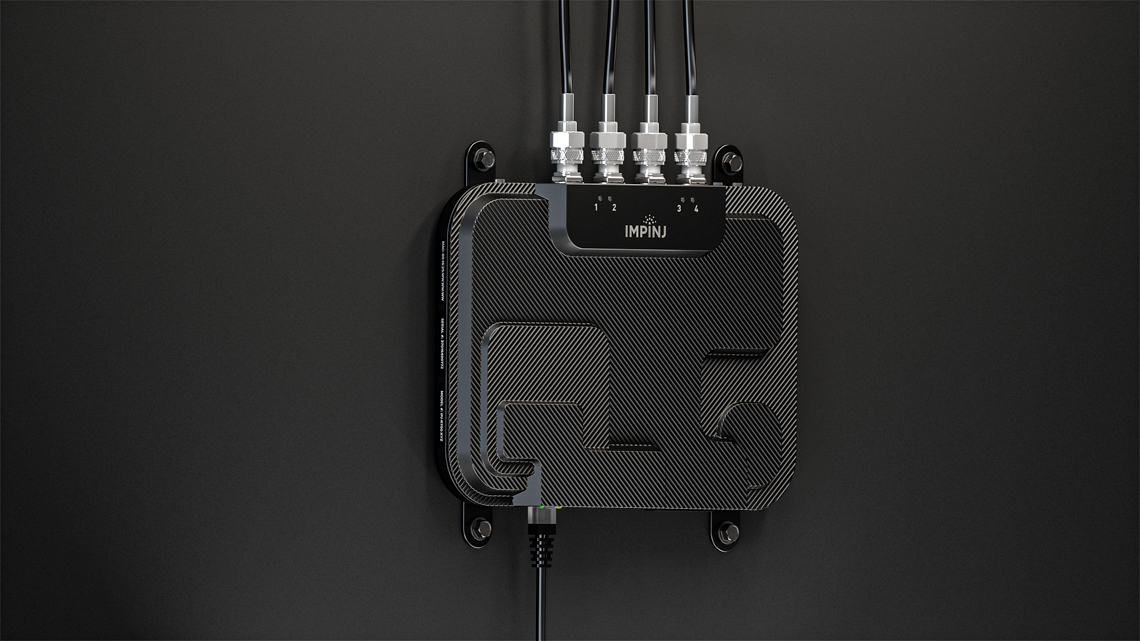
Đầu đọc thẻ RAIN RFID Impinj R700 được tích hợp tính năng [Impinj IoT Device interface] khác với tính năng [Impinj LLRP Interface] thông thường. Bạn có thể thử nghiệm khả năng đọc thẻ và khám phá cài đặt của đầu đọc thẻ Impinj R700 thông qua REST API. Bài viết này sẽ mô tả cách bật tính năng [Impinj IoT Device interface], sử dụng trình duyệt web để tạo cấu hình và đọc thẻ RFID. Chú ý: Với các firmware phiên bản 7.4.1 trở về trước, [Impinj IoT Device Interface] được hiển thị dưới dạng [RESTful Interface] trong giao diện web của đầu đọc.Yêu cầu chuẩn bị
- Đầu đọc Impinj R700
- Ăng ten RFID, kết nối với cổng 1 của đầu đọc thẻ RFID Impinj R700
- Một hoặc nhiều thẻ RFID
- Máy tính ( mình sử dụng máy tính chạy Windows 11 )
- Trình duyệt web ( Google Chrome )
- Command Promt ( Có sẵn trên Windows )
Bật giao diện Impinj IoT Device Interface
Bạn có thể tương tác với đầu đọc Impinj R700 thông qua giao diện Impinj IoT với 2 cách khác nhau, Web UI hoặc cấu hình đầu đọc API REST. Mặc định, Impinj R700 được sử dụng cấu hình [Impinj LLRP Interface]. Sau đây là cách chuyển đổi thành giao diện [Impinj IoT Device Interface] 1. Truy cập vào giao diện người dùng web bằng cách nhập tên Host của Impinj R700 hoặc địa chỉ IP vào URL của trình duyệt như sau http://impinj-xx-xx-xx (xx-xx-xx là 3 cặp địa chỉ MAC cuối cùng của Impinj R700) hoặc http://<địa chỉ IP của Impinj R700> Ở đây mình chọn cách 1, truy cập bằng dịa chỉ MAC: http://impinj-14-2f-ea/ 2. Sau khi truy cập và đăng nhập bằng user mặc định ( username: root - password: impinj ), ở phía bên phải giao diện, tại [READER INTERFACE], nhấp vào menu kéo xuống tại [Available Interfaces] và chọn [Impinj IoT Device Interface]
 3. Tiếp túc nhấp vào liên kết [Update] để áp dụng thay đổi. Nhấp chọn OK khi được yêu cầu xác nhận.
4. Sau khi cập nhật, tại mục [READER], bên dưới [Reader Interface] sẽ xuất hiện thêm một dòng mới có tên là [Web Interface]
 5. Khởi động lại Impinj R700 bằng cách nhấp vào liên kết Reboot
Cách cài đặt cấu hình
1. Sau khi hoàn tất theo các bước ở trên, bạn hãy nhấp vào [Preview] tại mục [Web Interface]. Lúc này giao diện [Inventory Presets] sẽ được mở ra. 2. Tiếp theo, nhấp vào nút [Create New Inventory Preset] 3. Nhập các giá trị sau vào các trường tương ứng, các trường còn lại có thể để trống
| Field | Value |
|---|---|
| Preset ID | NhatMinh |
| Antenna Port | 1 |
| Transmit Power | 2200 |
| Session | 2 |
| Population Est. | 32 |
| Receive Sensitivity | -70 |
| FastID | Enabled |
| Search Mode | Dual Target |
| RF Mode | 3 |
Thử nghiệm chức năng đọc thẻ
1. Mở cửa sổ Command Promt, nhập lệnh sau và bấm enterLưu ý: Nếu đầu đọc của bạn đang chạy firmware 7.4.0 với cài đặt mặc định, hãy sử dụng lệnh saucurl -G -4 http://<địa chỉ IP hoặc tên máy chủ>/api/v1/data/stream
Bây giờ, chương trình CMD đã được kết nối với đầu đọc Impinj R700 và đang đợi luồng dữ liệu trả về 2. Quay lại giao diện [Inventory Presets], chọn quay về trang chủ ở góc trái màn hình, bấm vào nút Start với cấu hình chúng ta vừa tạocurl -G -4 -k https://root:impinj@<địa chỉ IP hoặc tên máy chủ>/api/v1/data/stream
 3. Lúc này, trên màn hình CMD sẽ xuất hiện một thứ gì đó tương tự như sau:
 Điều đó có nghĩa là các cài đặt của chúng ta đang chạy chính xác và sẵn sàng đọc cũng như trả về thông tin của thẻ RFID.
4. Đặt một thẻ RFID lên trên ăng ten, bạn sẽ thấy trên chương trình CMD sẽ hiển thị thông tin của thẻ như bên dưới
 5. Để dừng đọc thẻ, hãy bấm vào nút Stop trên giao diện [Inventory Presets]
 Ngoài ra, bạn cũng có thể sử dụng trình duyệt web để thử nghiệm theo cách sau đây
Hãy mở thêm 1 cửa sổ trình duyệt và truy cập theo đường dẫn
http://<địa chỉ IP hoặc tên máy chủ>/api/v1/data/stream
 Sau đó, tại giao diện [Inventory Presets], bấm nút Start. Ngay lúc này, bạn sẽ thấy dữ liệu được trả về ngay lập tức
 Để dừng đọc thẻ, hãy bấm vào nút Stop trên giao diện [Inventory Presets]
Xem thêm bài viết: Hướng dẫn sử dụng Inventory Mode trong ItemTest Impinj Speedwayr
Tham khảo: Impinj
Quy trình triển khai chuẩn tại Nhật Minh
Bước 01Khảo sát hiện trạng & Đo phổ RF
Bước 02Tư vấn giải pháp & Demo PoC
Bước 03Thiết kế kiến trúc hệ thống
Bước 04Thi công & Lắp đặt phần cứng
Bước 05Tích hợp phần mềm & Đào tạo
Bước 06Vận hành & Bảo trì định kỳ
Phần cứng phù hợp
Cần trang bị thiết bị đầu đọc UHF & Thẻ RFID cho mô hình này?
Xem danh mục thiết bị đầu đọc cố định, máy kiểm kho PDA và ăng-ten phân cực chính hãng tại Công ty Nhật Minh.