
Hướng dẫn chi tiết cách lấy Tên gian hàng, Client ID và Mã bảo mật API KiotViet
Để đồng bộ 2 chiều sản phẩm, tồn kho, khách
hàng, đơn hàng và mã khuyến mãi từ KiotViet sang phần mềm quản lý kho WMS &
EAM (RFID), bạn cần lấy 3 thông số xác thực gồm: Tên gian hàng (Retailer),
Client ID và Mã bảo mật (Client Secret).
Bài viết dưới đây hướng dẫn chi tiết từng bước
thao tác trực tiếp trên giao diện KiotViet Admin kèm hình ảnh thực tế giúp bạn
hoàn tất kết nối chỉ trong 3 phút.
1. Điều kiện cần chuẩn bị trước khi lấy API KiotViet
Trước khi thực
hiện thao tác tạo mã bảo mật API trên KiotViet, bạn cần kiểm tra đầy đủ 3 điều
kiện sau để tránh bị hệ thống từ chối quyền truy cập:
·
Tài khoản Quản trị viên (Admin): Phải đăng nhập
bằng tài khoản chủ gian hàng hoặc tài khoản có quyền Thiết lập cửa hàng trên
KiotViet.
·
Gói dịch vụ hỗ trợ Public API: Gian hàng
KiotViet cần đang sử dụng gói dịch vụ có hỗ trợ tính năng Kết nối API (thường từ
gói Chuyên nghiệp hoặc Cao cấp trở lên).
·
Số điện thoại trên hợp đồng: Số điện thoại chủ
hợp đồng KiotViet phải đang hoạt động để nhận mã xác thực OTP bảo mật khi mở
khóa cấu hình API.
2. Các bước lấy Client ID và Mã bảo mật trên KiotViet Admin
Bước 1: Truy cập mục Thiết lập → Kết nối API
Đăng nhập vào
màn hình Quản lý KiotViet. Tại góc trên bên phải, bấm vào biểu tượng Cài đặt
(hình bánh răng) → chọn 'Thiết lập cửa hàng' → nhìn sang menu bên trái chọn mục
'Kết nối API'.
Tại đây, bạn có
thể nhìn thấy mục 'Thông tin kết nối API'. Bấm vào nút 'Chỉnh sửa' ở góc trên
bên phải khung thông tin để bắt đầu cấp quyền.

Hình 6.1: Màn hình Thiết lập → Kết nối API trên KiotViet Admin (nhấn Chỉnh sửa)
Bước 2: Xác thực bảo mật bằng số điện thoại & mã OTP
Để bảo vệ dữ liệu
nhạy cảm, KiotViet yêu cầu xác thực danh tính chủ gian hàng. Bạn nhập chính xác
số điện thoại đã đăng ký trên hợp đồng KiotViet rồi nhấn 'Nhận mã xác thực'.
Kiểm tra tin nhắn
SMS trên điện thoại, nhập đủ 6 chữ số OTP vào ô xác thực (mã OTP có hiệu lực
trong 5 phút) rồi nhấn 'Tiếp tục'.

Hình 6.2: Nhập số điện thoại trên hợp đồng KiotViet để nhận mã OTP

Hình 6.3: Nhập mã xác thực OTP gồm 6 chữ số và bấm Tiếp tục
Bước 3: Tạo Mã bảo mật, cấp quyền truy xuất và sao chép thông số
Sau khi xác thực
OTP thành công, hộp thoại 'Điều khoản sử dụng' sẽ mở ra. Bạn thực hiện lần lượt
theo thứ tự sau:
·
Đặt Tên kết nối: Nhập tên gợi nhớ (ví dụ: WMS
RFID) và chọn Trạng thái hoạt động là 'Đang hoạt động'.
·
Sao chép Client ID: Copy toàn bộ chuỗi ký tự tại
ô 'Client ID'.
·
Tạo & sao chép Mã bảo mật: Bấm nút 'Tạo
mã' tại trường 'Mã bảo mật' để hệ thống sinh chuỗi Client Secret, sau đó copy
chuỗi này.
·
Cấp quyền truy xuất dữ liệu (Bắt buộc): Tích
chọn ô 'Cho phép truy xuất thông tin khách hàng, hoá đơn, đặt hàng từ gian hàng
của bạn'. Nếu bỏ qua bước này, phần mềm ngoài sẽ không đồng bộ được đơn hàng và
khách hàng.
·
Lưu cấu hình: Nhấn nút 'Lưu' ở góc dưới bên phải
để kích hoạt kết nối API.

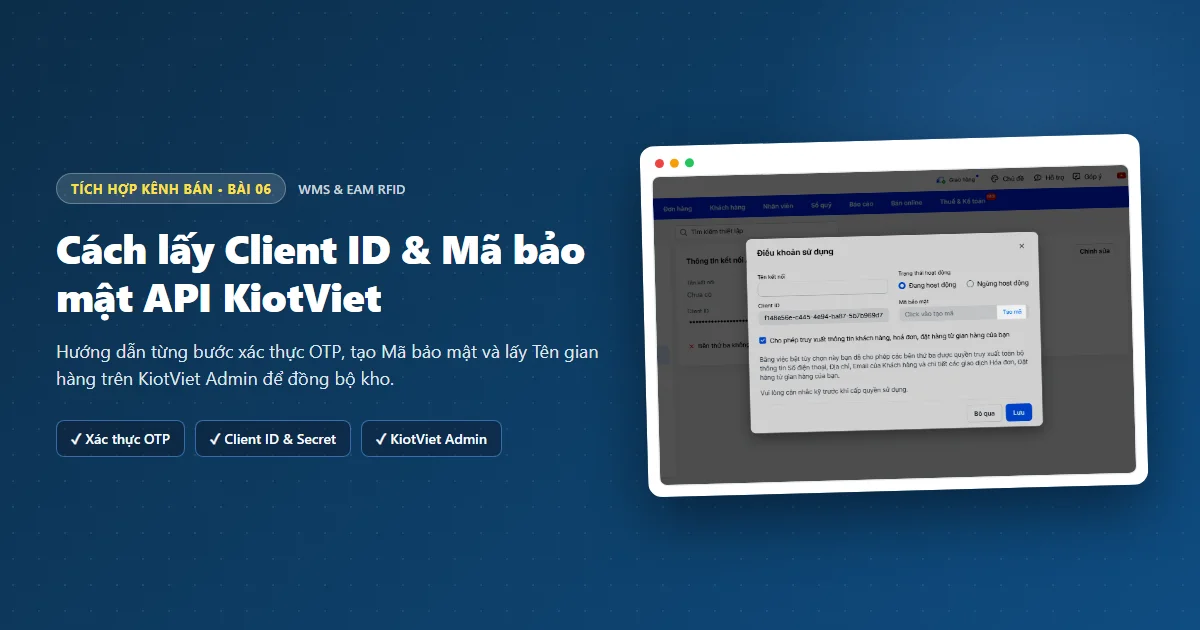
Hình 6.4: Lấy Client ID, bấm Tạo mã bảo mật và tick cấp quyền truy xuất trên KiotViet
Bước 4: Xác định Tên gian hàng (Retailer)
Tên gian hàng
(Retailer) chính là đoạn tên miền phụ đứng ngay trước '.kiotviet.vn' trên thanh
địa chỉ trình duyệt khi bạn đăng nhập KiotViet. Ví dụ: đường dẫn là
'https://thoitrangabc.kiotviet.vn/man/' thì Tên gian hàng là 'thoitrangabc'
(không bao gồm https:// hay .kiotviet.vn).
3. Nhập thông số KiotViet vào phần mềm WMS & EAM
Quay lại phần mềm
WMS & EAM, mở mục 'Cấu hình' → tab 'Tích hợp bán hàng'. Tại ô 'Nền tảng
kích hoạt', chọn 'KiotViet' và dán 3 thông số vừa lấy vào các trường tương ứng:
|
Trường
trên WMS & EAM |
Giá
trị lấy từ KiotViet |
Ví
dụ minh họa |
|
Tên
gian hàng KiotViet |
Subdomain trước .kiotviet.vn |
thoitrangabc |
|
Client
ID |
Chuỗi Client ID trong mục Kết nối API |
f148e56e-c445-4e94-ba87-5b7b969d7... |
|
Mã
bảo mật |
Chuỗi sinh ra sau khi bấm 'Tạo mã' |
KiotVietSecretKey99887766... |
|
Chi
nhánh KiotViet |
Tự động tải sau khi bấm 'Kiểm tra kết nối' |
Chi nhánh trung tâm |

Hình 6.5: Dán thông số KiotViet vào tab Tích hợp bán hàng trên WMS & EAM
|
Lưu ý bảo mật khi tạo lại Mã bảo mật: Nếu bạn bấm nút 'Tạo mã' lại lần
nữa trên KiotViet, Mã bảo mật cũ sẽ lập tức bị vô hiệu hóa. Khi đó bạn cần
copy mã mới cập nhật lại vào tab Tích hợp bán hàng trên WMS & EAM để
tránh gián đoạn đồng bộ. |
4. Xử lý lỗi thường gặp khi kết nối API KiotViet
Bấm Kiểm tra kết nối báo lỗi sai thông tin đăng nhập (401 Unauthorized) thì
xử lý thế nào?
Kiểm tra lại
xem ô 'Tên gian hàng' có bị dính khoảng trắng hoặc nhập dư đuôi '.kiotviet.vn'
không (chỉ nhập phần tên đứng trước dấu chấm), đồng thời kiểm tra lại Client ID
và Mã bảo mật vừa sao chép.
Đã kết nối được nhưng không kéo được hóa đơn và khách hàng về phần mềm?
Nguyên nhân phổ
biến nhất là ở Bước 3 bạn quên tích vào ô 'Cho phép truy xuất thông tin khách
hàng, hoá đơn, đặt hàng từ gian hàng của bạn'. Hãy vào lại Kết nối API trên
KiotViet, tích chọn lại ô này và bấm Lưu.
Không nhận được mã OTP về số điện thoại?
Kiểm tra xem số điện thoại nhập vào có khớp đúng số chủ hợp đồng đăng ký với KiotViet hay chưa, hoặc liên hệ tổng đài 1900 6522 của KiotViet để cập nhật lại số điện thoại nhận OTP.