
Hướng dẫn chi tiết cách tạo Ứng dụng riêng (Private App) và lấy Access Token Haravan
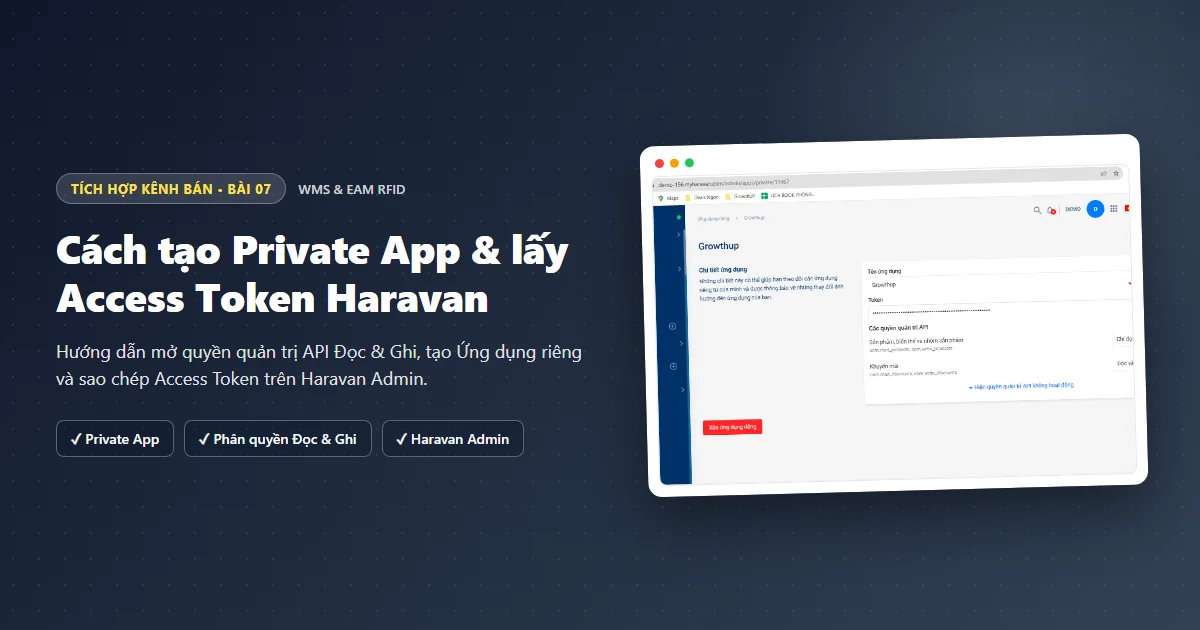
Haravan sử dụng cơ chế Ứng dụng riêng
(Private App) để cấp Access Token cho các phần mềm quản lý kho, kế toán hoặc
bán hàng bên ngoài kết nối trực tiếp vào dữ liệu cửa hàng.
Trong bài viết này, bạn sẽ được hướng dẫn từng
bước tạo Private App, phân quyền API chuẩn xác và lấy Tên miền cửa hàng cùng
Access Token trên Haravan Admin.

1. Điều kiện cần trước khi tạo Ứng dụng riêng trên Haravan
Để nhìn thấy
menu tạo ứng dụng riêng trên Haravan Admin, bạn cần đảm bảo:
·
Quyền Chủ cửa hàng (Store Owner): Đăng nhập
vào Haravan Admin bằng tài khoản Chủ cửa hàng hoặc tài khoản nhân viên đã được
cấp toàn quyền quản trị Ứng dụng.
·
Xác định đúng Tên miền cửa hàng: Sử dụng tên
miền mặc định dạng '.myharavan.com' trên thanh địa chỉ khi vào trang quản trị
(ví dụ: 'demo-156.myharavan.com'), không dùng tên miền riêng đã trỏ về website.
2. Các bước tạo Private App và lấy Access Token trên Haravan
Bước 1: Truy cập mục Ứng dụng → Ứng dụng riêng
Đăng nhập vào
trang quản trị Haravan (admin.haravan.com). Ở thanh menu dọc bên trái, chọn mục
'ỨNG DỤNG' → chọn 'Ứng dụng riêng'.
Tại góc trên
bên phải màn hình Ứng dụng riêng, nhấn nút '+ Tạo ứng dụng riêng'.

Hình 7.1: Giao diện thật Ứng dụng → Ứng dụng riêng → Tạo ứng dụng riêng trên Haravan Admin
Bước 2: Đặt tên ứng dụng và mở danh sách quyền quản trị API
Tại ô 'Tên ứng
dụng', nhập tên gợi nhớ để dễ quản lý (ví dụ: WMS RFID Sync).
Mặc định
Haravan chỉ hiển thị một số quyền cơ bản, bạn bấm vào dòng chữ xanh 'Hiện quyền
quản trị API không hoạt động' ở bên dưới để mở toàn bộ danh sách các nhóm quyền
API.

Hình 7.2: Nhập Tên ứng dụng và nhấn 'Hiện quyền quản trị API không hoạt động'
Bước 3: Cấp quyền Đọc và Ghi cho các nhóm dữ liệu đồng bộ
Để đồng bộ 2
chiều đầy đủ giữa Haravan và WMS & EAM, bạn lần lượt chuyển trạng thái từ
'Không có quyền' sang 'Đọc và ghi' cho các nhóm sau:
·
Sản phẩm, biến thể và nhóm sản phẩm (Products): Chọn
'Đọc và ghi' để đồng bộ SKU, giá bán, phân loại.
·
Tồn kho (Inventories): Chọn 'Đọc và ghi' để đẩy
số tồn thực tế sau khi bán/nhập/kiểm kho lên Haravan.
·
Đơn hàng (Orders): Chọn 'Đọc và ghi' để kéo
đơn online về xuất kho và đẩy hóa đơn POS lên Haravan.
·
Khách hàng (Customers): Chọn 'Đọc và ghi' để đồng
bộ danh bạ khách hàng.
·
Khuyến mãi (Discounts): Chọn 'Đọc và ghi' để đồng
bộ mã Coupon/khuyến mãi 2 chiều.
·
Kho / Địa điểm (Locations): Chọn 'Chỉ đọc' hoặc
'Đọc và ghi' để phần mềm tải danh sách kho Haravan.

Hình 7.3: Chọn mức quyền 'Đọc và ghi' cho các nhóm API cần đồng bộ trên Haravan
Bước 4: Sao chép Access Token và Tên miền cửa hàng
Sau khi tạo
xong, Haravan chuyển sang trang chi tiết ứng dụng. Tại dòng 'Token', bạn bấm
nút 'Hiện' để kiểm tra hoặc bấm thẳng vào biểu tượng Sao chép (Copy) ở bên phải
để lấy chuỗi Private App Access Token.
Đồng thời copy
tên miền '.myharavan.com' trên thanh địa chỉ trình duyệt (ví dụ:
'demo-156.myharavan.com').

Hình 7.4: Bấm biểu tượng sao chép Token trên trang chi tiết Ứng dụng riêng Haravan
3. Nhập thông số Haravan vào phần mềm WMS & EAM
Mở phần mềm WMS
& EAM → vào 'Cấu hình' → tab 'Tích hợp bán hàng' → chọn Nền tảng kích hoạt
là 'Haravan' và điền:
|
Trường
trên WMS & EAM |
Giá
trị lấy từ Haravan |
Ví
dụ minh họa |
|
Tên
miền cửa hàng Haravan |
Tên miền chuẩn .myharavan.com |
demo-156.myharavan.com |
|
Mã
kết nối (Access Token) |
Token sao chép từ trang chi tiết Private App |
hrv_live_9988aabbcc... |
|
Kho
/ Địa điểm Haravan |
Chọn từ danh sách sau khi bấm 'Kiểm tra kết nối' |
Kho Tổng HCM |

Hình 7.5: Tab Tích hợp bán hàng trên WMS & EAM — chọn Haravan và bấm Kiểm tra kết nối
|
Mẹo kiểm tra nhanh nếu đồng bộ báo lỗi thiếu quyền (403
Forbidden): 90% lỗi 403 trên Haravan do quên
bật quyền 'Đọc và ghi' cho mục Tồn kho (Inventories) hoặc Khuyến mãi
(Discounts). Bạn chỉ cần mở lại Private App trên Haravan, bổ sung quyền còn
thiếu và bấm 'Lưu' (Token giữ nguyên không đổi). |
4. Câu hỏi thường gặp khi lấy Access Token Haravan
Tại sao tôi vào Haravan Admin nhưng không thấy mục Ứng dụng riêng?
Tính năng Ứng dụng
riêng chỉ hiển thị với tài khoản Chủ cửa hàng (Store Owner) hoặc tài khoản quản
trị được cấp quyền quản lý Ứng dụng. Hãy đăng nhập lại bằng tài khoản chủ shop.
Có thể dùng tên miền website riêng (ví dụ tencongty.com) thay cho
.myharavan.com không?
Không. Để gọi
API ổn định và không bị chuyển hướng HTTP, bạn luôn phải nhập đúng tên miền gốc
dạng 'tenshop.myharavan.com'.
Nếu lỡ xóa Ứng dụng riêng trên Haravan thì điều gì xảy ra?
Token cũ sẽ mất hiệu lực ngay lập tức và phần mềm không đồng bộ được nữa. Bạn cần tạo Private App mới và dán lại Token mới vào WMS & EAM.