
Hướng dẫn chi tiết cách tạo Ứng dụng riêng và lấy API Key, Access Token trên Sapo
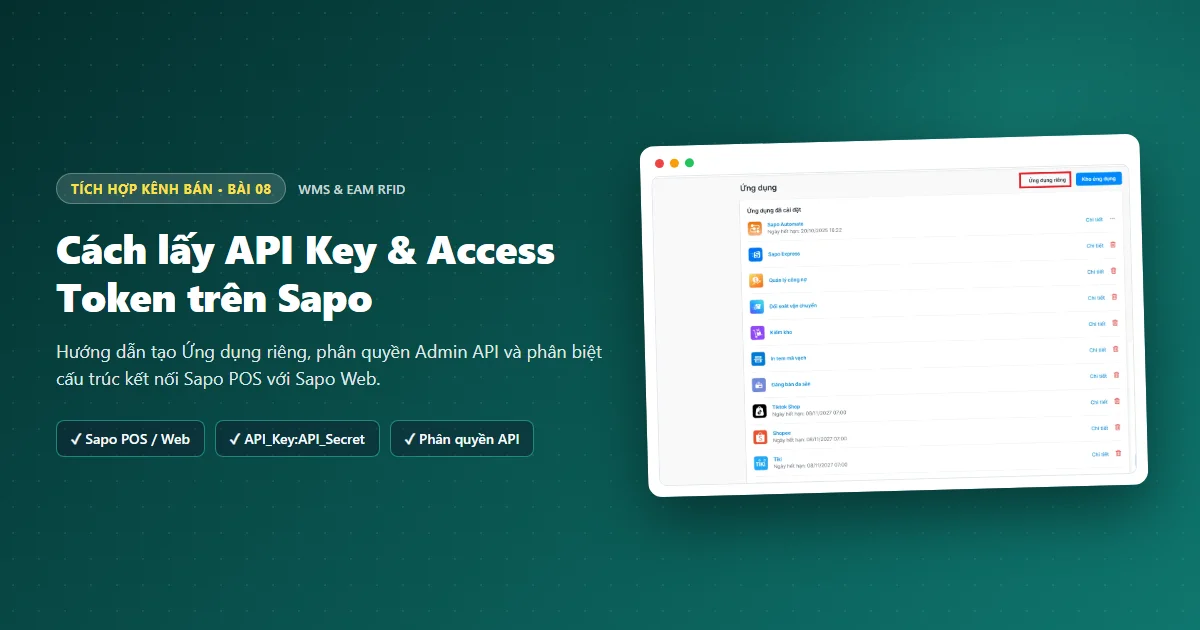
Sapo hiện có hai hệ thống phổ biến là Sapo
POS / Omnichannel (tên miền .mysapogo.com) và Sapo Web (tên miền .mysapo.net).
Phần mềm WMS & EAM hỗ trợ kết nối đồng bộ 2 chiều với cả hai nền tảng này.
Bài viết sau đây hướng dẫn chi tiết cách tạo
Ứng dụng riêng (Private App), cấu hình quyền Admin API và lấy đúng chuỗi xác thực
trên Sapo Admin.

1. Phân biệt thông số cần lấy giữa Sapo POS và Sapo Web
Trước khi thao
tác trên trang quản trị Sapo, hãy xác định đúng gói Sapo cửa hàng bạn đang sử dụng
theo bảng dưới đây:
|
Phiên
bản Sapo |
Định
dạng Tên miền cửa hàng |
Chuỗi
xác thực cần nhập vào WMS & EAM |
|
Sapo
POS / Omnichannel |
tenstore.mysapogo.com |
Access Token (hoặc chuỗi xác thực cấp từ Private App) |
|
Sapo
Web |
tenstore.mysapo.net |
Chuỗi ghép API_Key:API_Secret (ngăn cách bởi dấu hai chấm
':') hoặc Access Token |
2. Các bước tạo Ứng dụng riêng và lấy mã kết nối trên Sapo
Bước 1: Truy cập mục Ứng dụng → Ứng dụng riêng trên Sapo Admin
Đăng nhập vào
trang quản trị Sapo Admin bằng tài khoản chủ cửa hàng. Trên menu cột bên trái,
bấm vào mục 'Ứng dụng'.
Tại màn hình quản
lý Ứng dụng, bấm nút 'Ứng dụng riêng' ở góc trên bên phải (cạnh nút 'Kho ứng dụng'),
sau đó nhấn 'Tạo ứng dụng riêng'.

Hình 8.1: Giao diện thật mục Ứng dụng → Ứng dụng riêng trên Sapo Admin
Bước 2: Điền thông tin ứng dụng và Phân quyền Admin API
Nhập 'Tên ứng dụng'
(ví dụ: WMS RFID Sync) và 'Email liên hệ' của người quản trị kỹ thuật.
Kéo xuống mục
'Phân quyền Admin API' và thiết lập mức quyền 'Đọc và ghi' cho các nhóm dữ liệu
cần đồng bộ với phần mềm kho:
·
Khách hàng: Chọn 'Đọc và ghi' để đồng bộ thông
tin khách hàng 2 chiều.
·
Đơn hàng, giao dịch và vận chuyển: Chọn 'Đọc
và ghi' để kéo đơn hàng chờ xuất và đẩy hóa đơn bán tại quầy lên Sapo.
·
Sản phẩm, phiên bản và danh mục: Chọn 'Đọc và
ghi' để đồng bộ SKU, giá bán, biến thể màu/size.
·
Kho & Khuyến mãi: Chọn 'Đọc và ghi' (hoặc
tối thiểu 'Chỉ đọc' với danh sách Kho) để đồng bộ tồn kho theo chi nhánh và mã
Coupon.

Hình 8.2: Màn hình Phân quyền Admin API trên Sapo Admin
Bước 3: Lưu ứng dụng và lấy API Key / API Secret / Access Token
Nhấn nút 'Lưu' ở
góc trên hoặc góc dưới màn hình. Hệ thống Sapo sẽ lập tức sinh ra bộ thông tin
xác thực gồm 'API Key' và 'API Secret' (hoặc Access Token tùy phiên bản).
Với Sapo Web
dùng Basic Auth theo chuẩn 'https://{API_Key}:{API_Secret}@{domain}/admin/...',
bạn ghép hai mã này bằng dấu hai chấm ở giữa theo đúng cấu trúc
'API_Key:API_Secret' để dán vào ô kết nối trên phần mềm WMS & EAM.

Hình 8.3: Minh họa cấu trúc xác thực API_Key:API_Secret@ten_cua_hang.mysapo.net của Sapo
3. Nhập thông số Sapo vào phần mềm WMS & EAM
Mở phần mềm WMS
& EAM → vào 'Cấu hình' → tab 'Tích hợp bán hàng' → chọn Nền tảng kích hoạt
là 'Sapo', sau đó nhập:
·
Tên miền cửa hàng Sapo: Nhập
'tenstore.mysapogo.com' hoặc 'tenstore.mysapo.net' (không cần nhập https://).
·
Access Token / API_Key:Secret: Dán Access
Token (với Sapo POS) hoặc chuỗi 'API_Key:API_Secret' (với Sapo Web).
·
Chi nhánh / Kho Sapo: Bấm 'Kiểm tra kết nối' để
tải danh sách kho từ Sapo về và chọn đúng kho cần liên kết.

Hình 8.4: Tab Tích hợp bán hàng trên WMS & EAM — kiểm tra kết nối và đồng bộ 2 chiều
|
Bảo mật API Secret & Token ngay sau khi tạo: Một số giao diện Sapo chỉ hiển thị
đầy đủ API Secret hoặc Token ở lần tạo đầu tiên. Hãy copy lưu vào nơi an toàn
và tuyệt đối không chia sẻ công khai. |
4. Câu hỏi thường gặp khi lấy thông tin API Sapo
Ghép API_Key:API_Secret có cần khoảng trắng ở dấu hai chấm không?
Không. Bạn phải
viết liền không khoảng trắng theo đúng định dạng 'API_Key:API_Secret'.
Nếu cửa hàng dùng Sapo Omnichannel có nhiều kho/chi nhánh thì đồng bộ thế
nào?
Sau khi bấm 'Kiểm
tra kết nối', danh sách toàn bộ Chi nhánh / Kho trên Sapo sẽ hiển thị trong ô
chọn. Bạn chọn đúng kho tương ứng với cửa hàng đang đặt máy POS/RFID.
Sapo có hỗ trợ đồng bộ mã khuyến mãi Coupon không?
Có. Phần mềm WMS & EAM hỗ trợ đồng bộ 2 chiều mã khuyến mãi Coupon với Sapo khi bạn cấp đủ quyền Đọc và ghi cho mục Khuyến mãi.